A nossa ferramenta de escrita de ficção interativa vai ser o Twine (nome que em português se poderia traduzir por “cordel”). O Twine é um programa de código-fonte aberto para contar histórias interativas e não-lineares e foi criado pelo norte-americano Chris Klimas. Costuma inserir-se o Twine no grupo da ficção hipertextual.
O sucesso do Twine deve-se fundamentalmente à facilidade com que se começa a escrever, não exigindo, logo de início, conhecimentos de programação. Com o Twine, é possível começar a escrever uma história em menos de 10 segundos: não é preciso instalar nenhum programa, nem abrir nenhuma conta; basta ir ao sitehttps://twinery.org/ e começar (isto se a página de Internet funcionar, é claro 🙂 )
Quem preferir, pode descarregar o programa e instalá-lo no seu computador. Se tiverem uma boa ligação à Internet, a versão web talvez seja suficiente, caso contrário, descarreguem a última versão do site https://twinery.org/ (à data da escrita é a 2.2.1) e já não precisam de estar ligados.
2. Conhecer o Twine
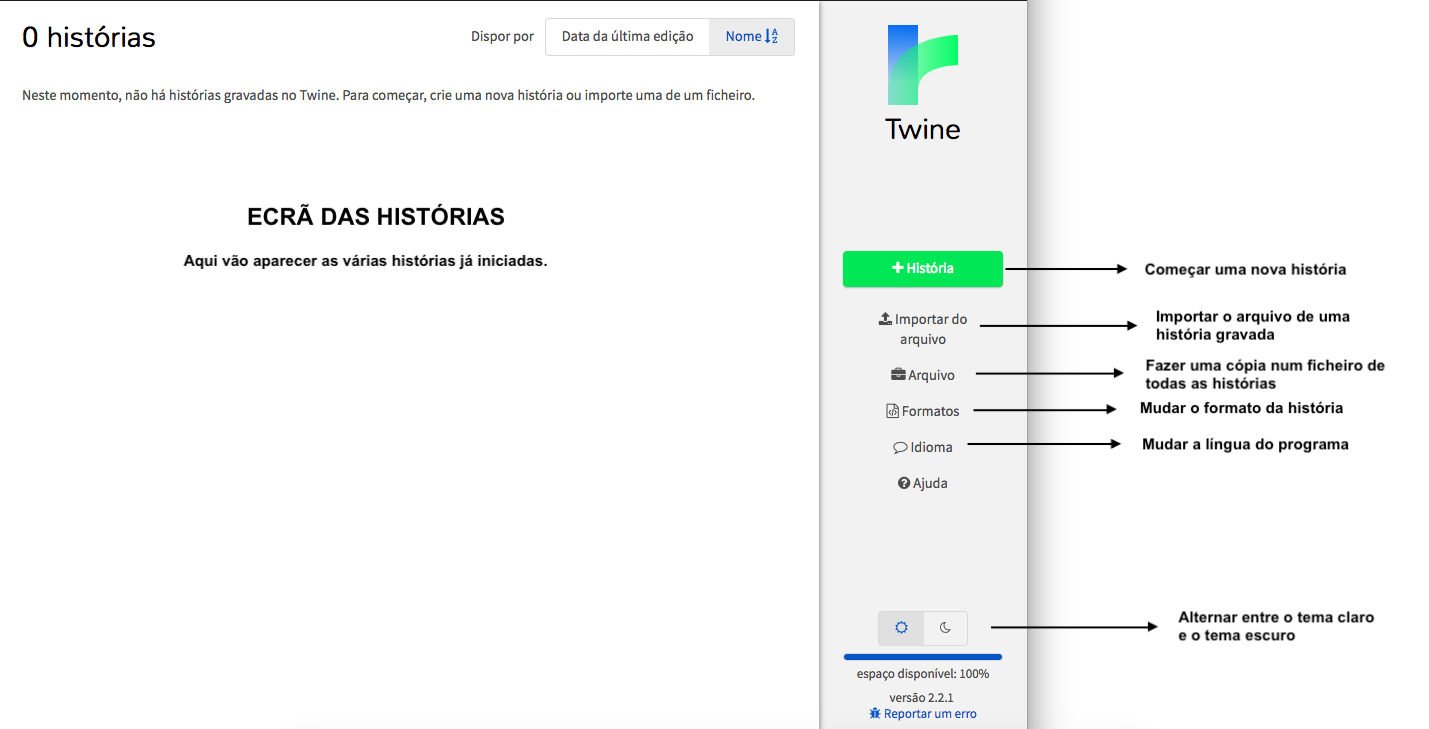
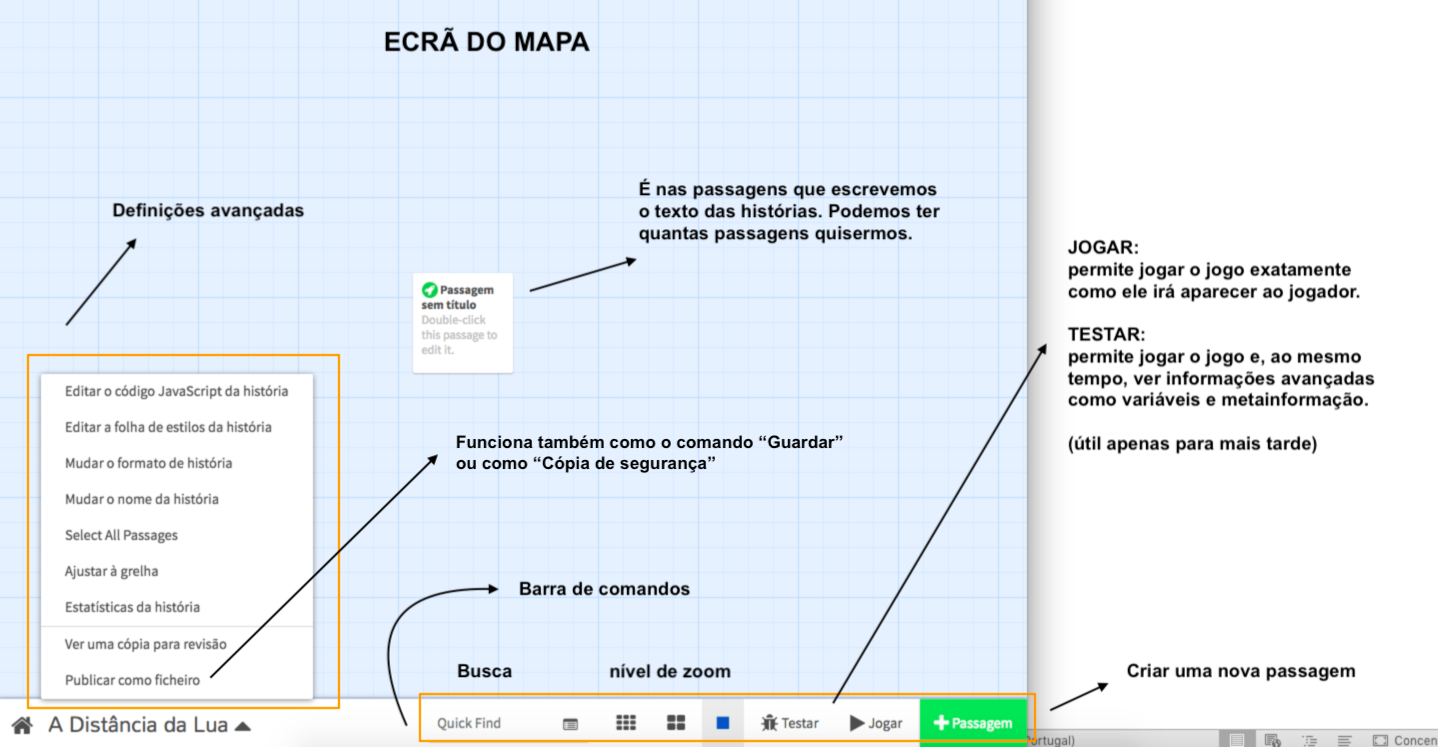
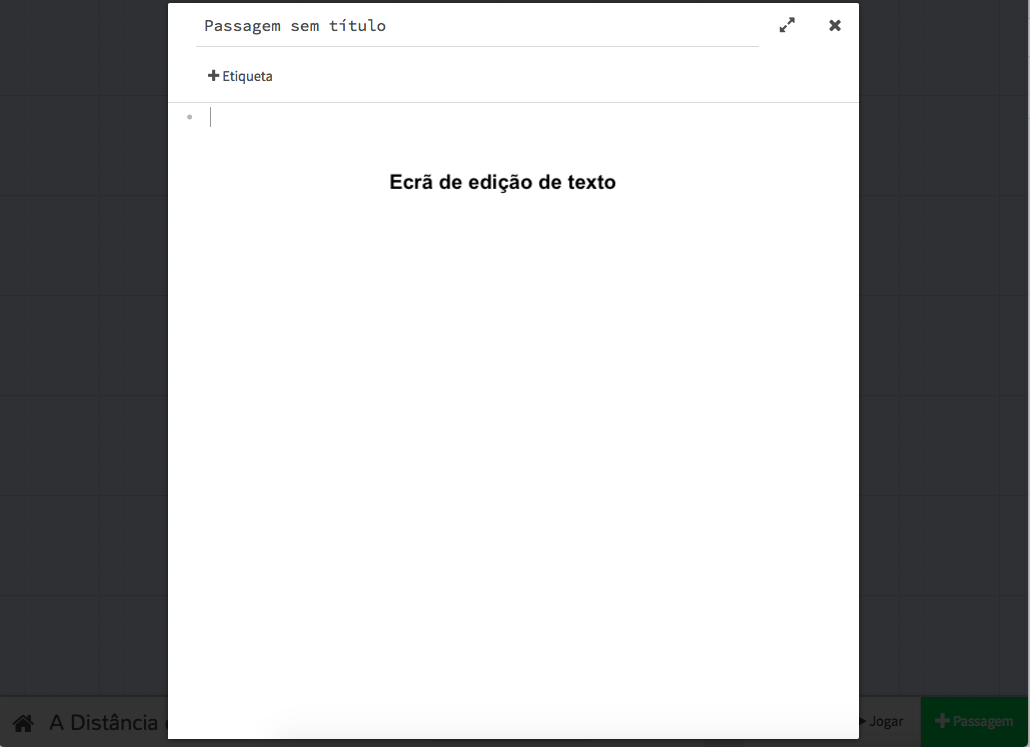
No Twine, trabalha-se fundamentalmente em três ecrãs:
o ecrã das histórias
o ecrã do mapa
o editor de texto
Aqui em baixo, estão esses três ecrãs com algumas anotações que explicam as suas funcionalidades principais. Vejam-nas com atenção e depois resolvam o exercício que se apresenta mais abaixo.
Exercício 1 (apenas para as pessoas que não estiveram na aula do dia 19/2/2019)
OBJETIVOS: — Familiarizar-se com a escrita com o teclado português.
— Conhecer os comandos e as configurações básicas do TWINE.
(Atenção: este não é ainda um exercício de redação de uma história).
Cria uma nova história intitulada: Usa o tema “escuro” e o formato de história "harlowe 2.1.0".

A história deve ter, no total, cinco passagens.

As passagens devem ter um título qualquer, mas devem estar completamente vazias.

No ecrã do mapa, as passagens devem estar organizadas, de modo a formarem o sinal mais (+). Quanto mais perfeito for o alinhamento das passagens, melhor.

Acede às estatísticas das história, e vê o número de palavras que usaste.

Exporta a tua história para um ficheiro e dá-lhe o nome “II_Exerc_1_[+o teu nome]”, ou seja, algo assim "II_Exerc_1_Godofredo" (dica: deves fazer isto no ecrã do mapa).
Para terminares a tua tarefa, vai até este endereço e envia o ficheiro com a tua história para a pasta partilhada que aí se encontra. Depois, envia um e-mail ao teu professor com o número de palavras que usaste. E é tudo. Exercício concluído.
Aqui termina também o primeiro bloco de atividades.

 Fiagem